

进行本文之前需要在数据库用户表里面增加一条用户数据,直接手动添加即可,未安全考虑密码一定要使用Md5加密后的,这里提供666666的Md5密文为(c831b04de153469d),本文完成登录模块的开发工作,登录页面设计将采用Div+Css简单进行设计。
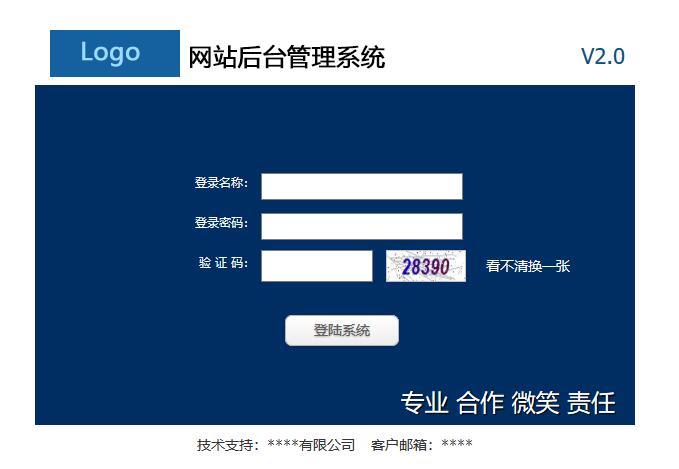
Mvc一个页面模块至少要实现C层的逻辑代码跟,V层的页面代码,在浏览器访问地址时执行C层代码,在呈现页面,具体创建流程如下:
在解决方案管理器Controllers文件夹上面右键点击选择“添加”》“控制器”菜单添加一个LoginController控制器,最终效果如下:
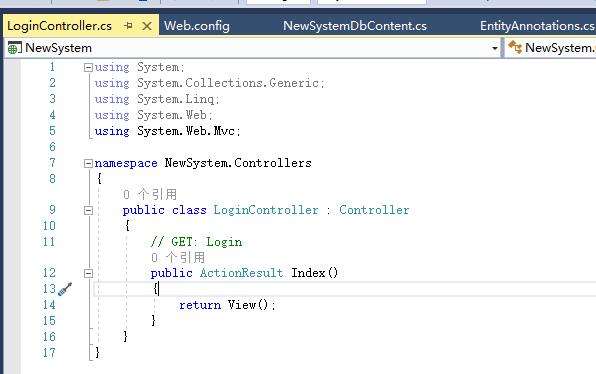
知识讲解:LoginController类下面可以包含很多方法(专业术语叫Action),当我们访问http://域名/Login/Index地址的时候会执行这里的Index方法,这是asp.net mvc的访问机制,由路由控制,你也可以在GLobal.asax文件中自己配置路由。
在LoginController类中创建两个Login方法,两个方法参数不一样用途也不一样,分别完成浏览器访问的时候执行的方法和输入用户名、密码点击登录按钮时候验证用户信息的方法,验证通过跳转到后台管理页面,验证失败返回具体原因到登录页面,具体代码如下:
|
1
2
3
4
5
6
7
8
9
10
11
12
13
14
15
16
17
18
19
20
21
22
23
24
25
26
27
28
29
30
31
32
33
34
35
36
37
38
39
40
41
42
43
44
45
46
47
48
49
50
51
52
53
54
55
56
57
58
59
60
61
62
63
|
/// <summary> /// 管理用户登录 /// </summary> /// <returns></returns> public ActionResult AdminLogin() { return View(); } [HttpPost] public ActionResult AdminLogin(AdminLoginViewModel LgModel) { try { //因为数据库存储的密码是Md5加密的,所以这里也需要Md5加密后跟数据库做对比 string loginPass = Md5.Encrypt(LgModel.loginPass); //Model层验证判断 if (ModelState.IsValid) { //用户名验证 var resName = db.SYS_USER.Where(c => c.USERNAME == LgModel.loginName).Count(); //用户名+密码验证 var resPass = db.SYS_USER.Where(c => c.USERNAME == LgModel.loginName && c.USERPASS == loginPass).Count(); //用户名查询不唯一,有可能用户名输入错误,有可能存在多个同名用户 if (resName != 1) { ModelState.AddModelError("loginName", "登录失败,用户名错误。"); } //到这一步,如果不成立说明密码不对 else if (resPass != 1) { ModelState.AddModelError("loginPass", "登录失败,密码错误。"); } else if (Session["ValidateCode"].ToString() != LgModel.ValidateCode) { ModelState.AddModelError("ValidateCode", "验证码输入错误!"); return View(); } //登录成功 else if (resPass == 1) { //登录成功后需要将关键信息存入到Session或者Cookies中方便后面使用,这里存入Cookies。 //取得用户ID号 var res = db.SYS_USER.Single(m => m.USERNAME == LgModel.loginName); //记录用户ID Cookies.SetCookie("UserId", res != null ? res.ID : "", 0); //记录用户名 Cookies.SetCookie("LoginName", res != null ? res.USERNAME : "", 0); //记录真实姓名 Cookies.SetCookie("RealName", res != null ? res.REALNAME : "", 0); Session.Timeout = 1440; //session 保存时间 //日志记录 ClassesLib.InsertLog("用户" + res.USERNAME + "登陆后台", "后台登陆"); return Redirect("/Home/AdminIndex"); } } return View(LgModel); } catch (Exception e) { ModelState.AddModelError("loginName", e.Message); return View(LgModel); } } |
知识讲解:
在项目开发中有许多公用类需要调用,比如Md5加密算法、日志记录、文件操作、验证码生成等类,正常一般将这些类作为DLL引入到项目里面,本教程直接使用类文件调用。教程中用到的类有:
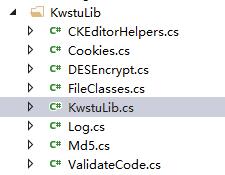
CKEditorHelpers文章发布页面富文本控件使用,Cookies项目Cookies操作类,DESEncrypt加密解密,FileClasses文件操作,ClassesLib常用方法类库如安全接受url参数传递防止sql注入等,Md5加密解密,ValidateCode验证码生成类。
可以看到第二个方法上面带有[HttpPost]声明,这个是标记页面上点击登录按钮(也就是提交表单)时访问的,以区别浏览器访问的Login方法。
上面第二个方法的参数是AdminLoginViewModel类型,这是自己创建的ViewModel类,主要供页面层使用,具体的验证方法都在这里面,创建ViewModel是项目中必须的,例如用户注册页面一般都会有密码跟确认密码两个输入项,但是数据库Model对应的只有用户密码,这时就需要定义一个ViewModel供页面使用了。当然很多地方你可以直接只用数据库对应的Model供页面层使用,具体后面会讲解到,这里的AdminLoginViewModel创建方法及代码如下:
在项目的Models文件夹内创建一个ViewModels.cs类文件,如下图所示:
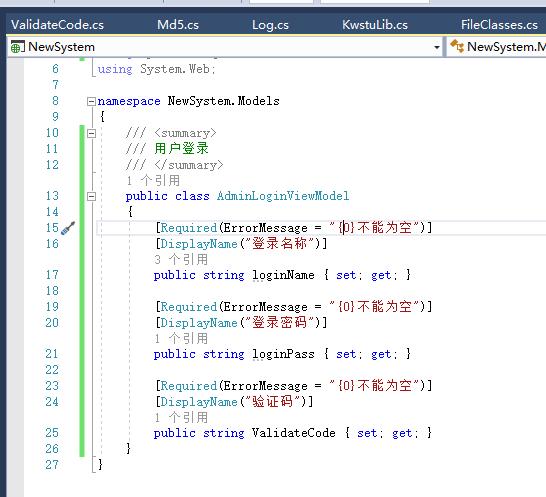
根据开发需要后面会继续往里面添加类,主要有页面列表中用到的类及增加修改页面用到的类。
一般我们系统会有增加、修改、删除、查询几个常见的对数据库的基本操作,这几个基本操作贯穿系统业务逻辑以完成复杂操作,很多应用系统开发技术层面的东西可能是简单的,具体业务逻辑分析可能是复杂的。
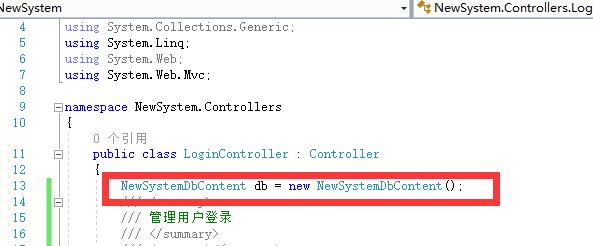
所有操作都是基于DbContent的,所以在类中首先定义DbContent变量,如下所示:
1)查询
查询主要有三种方法
A.根据主键查询,代码如下:
|
1
|
var model = db.SITE_ARTICLE.Find(主键字段值); |
这样根据主键可以直接查找到数据库里面的某条数据(仅仅一条数据),一般在修改操作中用到的最多,model.TITLE="新文章标题";配合保存方法就把文章标题给修改了。
B.多条件查询,代码如下:
|
1
|
var resPass = db.SYS_USER.Where(c => c.USERNAME == LgModel.loginName && c.USERPASS == loginPass).ToList() |
这里主要用到的Where,后面是查询条件组合,查询结果一般是多条数据。
C.自己写查询语句,很多复杂的查询还是自己写查询语句方便,哈哈,代码如下:
|
1
2
|
string sqlStr = "SELECT ID,NAME,ORDERNO,IFCLOSE,LINKADDR,PID AS _PARENTID FROM SITE_COLUMN WHERE 1=1 " + define;var list = db.Database.SqlQuery<ColumnTreeGridList>(sqlStr).ToList();//获取总页数 |
2)增加
增加首先定义一个类变量,然后给各个属性赋值,最后提交到数据库即可,代码如下:
|
1
2
3
4
5
6
|
var model = new SYS_USER();model.ID = ClassesLib.GetIdByTime(); model.REALNAME = "张三"; //.....db.SYS_USER.Add(model);db.SaveChanges(); |
3)修改
修改直接使用上面讲的第一种查询方法,查询出数据然后之间给类属性赋新值即可,代码如下:
|
1
2
3
4
|
var tmpModel = db.SYS_USER.Find(sysRole.ID);tmpModel.REALNAME = "新名字";UpdateModel(tmpModel);db.SaveChanges(); |
UpdateModel(tmpModel);也可以没有这句代码。
4)删除
修改直接使用上面讲的第一种查询方法,查询数据后直接remove即可,代码如下:
|
1
2
3
|
var tmpModel = db.SYS_USER.Find(dataId);db.SYS_USER.Remove(tmpModel);db.SaveChanges(); |
5)保存
|
1
|
db.SaveChanges();一句代码即可 |
|
1
2
3
4
|
public ActionResult AdminLogin() { return View();} |
在上面方法内右键点击,选择添加视图菜单,如下操作:
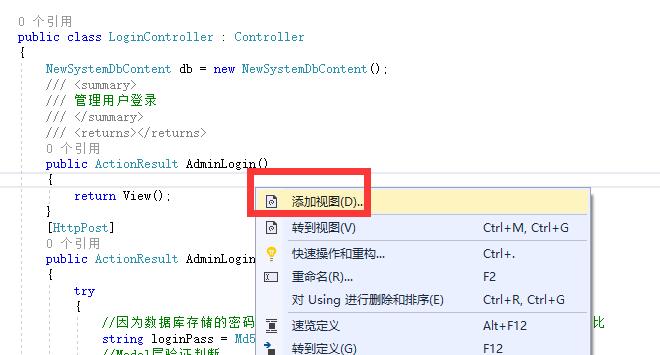
打开添加视图对话框,界面如下:
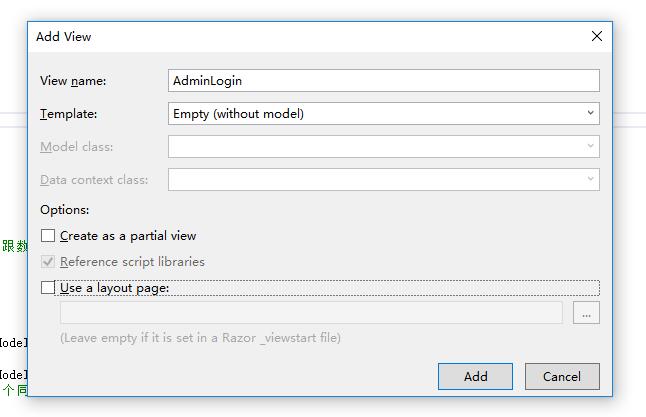
设置完成后点击添加按钮,即可生成登录页面,效果如下:
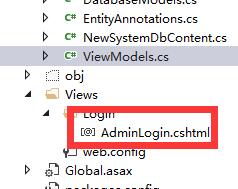
对应生成代码如下:
|
1
2
3
4
5
6
7
8
9
10
11
12
13
14
15
16
17
18
19
20
21
22
23
24
25
26
27
28
29
30
31
32
33
34
35
36
37
38
39
40
41
42
|
<script src="@Url.Content("~/Scripts/jquery-1.7.1.min.js")" type="text/javascript"></script><script src="@Url.Content("~/Scripts/jquery.validate.min.js")" type="text/javascript"></script><script src="@Url.Content("~/Scripts/jquery.validate.unobtrusive.min.js")" type="text/javascript"></script>@using (Html.BeginForm()) { @Html.ValidationSummary(true) <fieldset> <legend>AdminLoginViewModel</legend> <div class="editor-label"> @Html.LabelFor(model => model.loginName) </div> <div class="editor-field"> @Html.EditorFor(model => model.loginName) @Html.ValidationMessageFor(model => model.loginName) </div> <div class="editor-label"> @Html.LabelFor(model => model.loginPass) </div> <div class="editor-field"> @Html.EditorFor(model => model.loginPass) @Html.ValidationMessageFor(model => model.loginPass) </div> <div class="editor-label"> @Html.LabelFor(model => model.ValidateCode) </div> <div class="editor-field"> @Html.EditorFor(model => model.ValidateCode) @Html.ValidationMessageFor(model => model.ValidateCode) </div> <p> <input type="submit" value="Save" /> </p> </fieldset>}<div> @Html.ActionLink("Back to List", "Index")</div> |
知识讲解:
1、运行项目
运行项目之前需要修改项目默认路由,打开app_start>RouteConfig文件,修改如下:
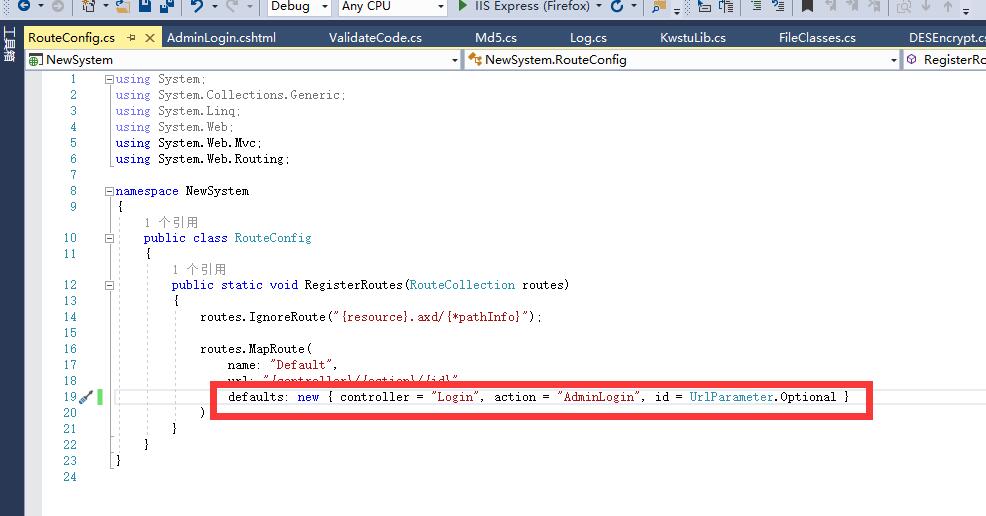
然后点击常用工具栏运行按钮即可

2、页面验证
asp.net默认提供两个级别验证,用户输入信息的时候会首先进行页面级Js验证,用户点击提交按钮时进行后台Model层验证。
|
1
2
3
|
<script src="@Url.Content("~/Scripts/jquery-1.7.1.min.js")" type="text/javascript"></script><script src="@Url.Content("~/Scripts/jquery.validate.min.js")" type="text/javascript"></script><script src="@Url.Content("~/Scripts/jquery.validate.unobtrusive.min.js")" type="text/javascript"></script> |
这些是asp.net mvc自带的验证脚本。
3、Html form表单生成
|
1
|
@using (Html.BeginForm()) { |
这句代码将生成Html的form标签,默认Action方法对应后台
|
1
2
3
|
[HttpPost] public ActionResult AdminLogin(AdminLoginViewModel LgModel) { |
这个方法。默认生成的页面要求不是我们最终想要的结果,还需要将我们自己设计的登录布局页面套入才行,页面布局可以使用Div+Css去实现,具体需要笔者自己去学习,这里不再讲解。
最终代码如下:
|
1
2
3
4
5
6
7
8
9
10
11
12
13
14
15
16
17
18
19
20
21
22
23
24
25
26
27
28
29
30
31
32
33
34
35
36
37
38
39
40
41
42
43
44
45
46
47
48
49
50
51
52
53
54
55
56
57
58
59
60
61
62
63
|
@model SiteDataBase.Models.AdminLoginViewModel@{ Layout = null;}<!DOCTYPE html><html><head> <title>网站后台管理系统</title> <link href="../../Content/Css/Login.css" rel="stylesheet" /> <link href="../../Content/Css/Button.css" rel="stylesheet" /> <script src="@Url.Content("~/Scripts/jquery-1.7.1.min.js")" type="text/javascript"></script> <script src="@Url.Content("~/Scripts/jquery.validate.min.js")" type="text/javascript"></script> <script src="@Url.Content("~/Scripts/jquery.validate.unobtrusive.min.js")" type="text/javascript"></script> <script type="text/javascript"> $(function () { //获取验证码 $("#KanBuQingHuanYiZhang").bind("click", function () { $("#YanZhengMaImage").attr("src", "/Login/GetValidateCode?time=" + (new Date()).getTime()); }); }); </script></head><body> <div id="login-content"> <div class="logo" style="background:url(../../Content/Images/login_top.png)"> <div style="line-height:60px;text-align:right;margin-right:20px;font-size:22px;font-weight:bold;">V3.3</div> </div> <div class="input-content"> @using (Html.BeginForm()) { <div class="user-box"> <div class="edit-label">@Html.LabelFor(model => model.loginName):</div> <div class="edit-text"><span>@Html.EditorFor(model => model.loginName) </span><span>@Html.ValidationMessageFor(model => model.loginName)</span></div> </div> <div class="user-box"> <div class="edit-label">@Html.LabelFor(model => model.loginPass):</div> <div class="edit-text"><span>@Html.PasswordFor(model => model.loginPass) </span><span>@Html.ValidationMessageFor(model => model.loginPass)</span></div> </div> <div class="clear"></div> <div class="user-box"> <div class="edit-label">验 证 码:</div> <div class="loginValid"> @Html.EditorFor(model => model.ValidateCode) </div> <div class="loginYzm"> <img class="YanZhengImg" id="YanZhengMaImage" style="cursor: pointer;" src="/Login/GetValidateCode" alt="验证码" height="32px" width="80px"> </div> <div class="clear"></div> <div style="text-align: left; padding-left: 100px;"><a href="#" class="ChangeYZM" id="KanBuQingHuanYiZhang">看不清换一张</a> @Html.ValidationMessageFor(model => model.ValidateCode)</div> </div> <div class="clear"></div> <div class="user-btn"> <input type="submit" class="button white" value="登陆系统" /> </div> } <div class="desc">专业 合作 微笑 责任</div> </div> <div class="copyright">版权所有:****************************** 地址:中国?山东</div> </div></body></html> |
最终运行效果如下:
.jpg)
技术交流QQ:806693619
- 完美解决iis下JWplayer提示Error loading media: File could not be played错误(4342)
- asp.net mvc+jquery easyui开发基础(一)模块首页及增加、修改、删除模块实现(3760)
- .Net Mvc中使用Jquery EasyUI控件讲解(一)表格控件datagrid使用介绍(3311)
- asp.net mvc+jquery easyui开发实战教程之网站后台管理系统开发(七)权限管理模块之系统菜单动态生成(3232)
- asp.net mvc+jquery easyui开发实战教程之网站后台管理系统开发(三)登录模块开发(3171)
- asp.net mvc+jquery easyui开发实战教程之网站后台管理系统开发(八)权限管理模块之权限管理实现(2864)
- asp.net mvc+jquery easyui开发实战教程之网站后台管理系统开发(六)权限管理模块之初始数据准备(2755)
- Jquery ajax访问asp.net web api跨域问题解决方案(2100)
- .Net Mvc中使用Jquery EasyUI控件讲解(二)树形控件tree使用介绍(1881)
- asp.net mvc+jquery easyui开发实战教程之网站后台管理系统开发(五)后台模板html页面集成到项目中(1880)

- 1. Windows Server 2008 R2永久激活及Chew-WGA v0.9下载(13855)
- 2.Visual Studio 2017中安装visualSVN及使用详解(5566)
- 3.完美解决iis下JWplayer提示Error loading media: File could not be played错误(4342)
- 4.asp.net mvc+jquery easyui开发基础(一)模块首页及增加、修改、删除模块实现(3760)
- 5.Android avax.net.ssl.SSLPeerUnverifiedException: No peer certificate 解决方法(httpClient支持HTTPS的访问方式)(3558)
- 6..Net Mvc中使用Jquery EasyUI控件讲解(一)表格控件datagrid使用介绍(3311)
- 7.asp.net mvc+jquery easyui开发实战教程之网站后台管理系统开发(七)权限管理模块之系统菜单动态生成(3232)
- 8.asp.net mvc+jquery easyui开发实战教程之网站后台管理系统开发(三)登录模块开发(3171)
- 9.asp.net mvc+jquery easyui开发实战教程之网站后台管理系统开发(八)权限管理模块之权限管理实现(2864)
- 10. asp.net mvc+jquery easyui开发实战教程之网站后台管理系统开发(六)权限管理模块之初始数据准备(2755)