
Vue 2.x + Element后台模板开发教程(二)登录页面制作

一、项目目录介绍
如何创建vue项目请参考《vue.js初探(二)vue项目创建》首先看看项目目录,简单了解一下项目结构。
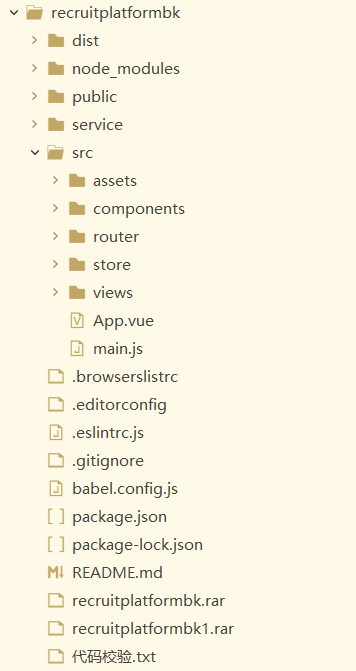
dist:项目发布目录。
node_modules:项目依赖目录、
public:项目index.html所在目录,其他所有组件都挂载到这个页面。
src:项目文件目录
src\components:项目组件目录
src\router:路由配置文件目录,页面导航。
src\store:vuex配置目录
src\view:项目页面目录
main.js:项目配置文件
二、Login页面代码
在src\view目录下添加Login.vue文件,代码如下:
<template>
    <el-card class="box-card">
        <div slot="header" class="clearfix">
            <span class="sys-name">孔子人才网后台管理系统</span>
        </div>
        <div class="card-body">
            <el-form ref="form" :model="form" :rules="ruleForm">
                <el-form-item prop="name">
                    <el-input type="text" v-model="form.loginName" auto-complete="off" placeholder="请输入用户名">
                        <template slot="prepend"><i style="font-size:20px" class="el-icon-user-solid"></i></template>
                    </el-input>
                </el-form-item>
                <el-form-item prop="password">
                    <el-input type="password" v-model="form.loginPass" auto-complete="off" placeholder="请输入用户密码">
                        <template slot="prepend"><i style="font-size:20px" class="el-icon-s-goods"></i></template>
                    </el-input>
                </el-form-item>
                <el-form-item>
                    <el-button style="width:100%;" type="primary" @click="submit" :loading="logining">登录</el-button>
                </el-form-item>
            </el-form>
        </div>
    </el-card>
</template>

<script>
    // @ is an alias to /src
    export default {
        name: 'Login',
        data() {
            return {
                logining: false,
                form: {
                    loginName: 'admin',
                    loginPass: '666666'
                },
                ruleForm: {
                    loginName: [{
                        required: true,
                        message: '请输入账号',
                        trigger: 'blur'
                    }],
                    loginPass: [{
                        required: true,
                        message: '请输入密码',
                        trigger: 'blur'
                    }]
                }
            }
        },
        methods: {
            submit() {
                 this.$refs.form.validate(async (valid) => {
                    if (valid) {
                        let res = await this.$Http.PostAdminLogin(this.form);
                        alert(res.data.msg)
                        this.$router.push({
                            name: 'Home'
                        });
                        //this.logining = true;
                        /*if (this.form.name === 'admin' &&
                            this.form.password === '123456') {
                            this.logining = false;
                            sessionStorage.setItem('user', this.form.name);
                            this.$router.push({
                                name: 'home'
                            });
                        } else {
                            this.logining = false;
                            this.$alert('name or password wrong!', 'info', {
                                confirmButtonText: 'ok'
                            })
                        }*/
                    } else {
                        console.log('error submit!');
                        return false;
                    }
                })
            }
        }
    }
</script>

<style>
    body {
        background-color: #2b374b;
    }

    .sys-name {
        font-size: 18px;
    }

    .box-card {
        width: 480px;
        margin: 0 auto;
        margin-top: 160px;
    }

    .card-body {
        padding: 0 30px;
    }
</style>
其中let res = await this.$Http.PostAdminLogin(this.form);这是调用远程接口,用于登录验证,可以暂时屏蔽,直接使用如下代码跳转到后台首页。
this.$router.push({
name: 'Home'
});
修改src\router\index.js文件,配置项目路由,设置启动页面为登录页面,代码如下:
const routes = [{
        path: '/',
        name: 'Login',
        component: Login
    },
    {
        name: 'Home',
        path: '/Home',
        component: Home,
        meta: {
            title: '系统首页'
        }
    }
]
项目创建是用的vue cli3脚手架创建的。
以下是博主微信欢迎沟通交流。

猜您可能还喜欢
- CERT_HAS_EXPIRED错误如何解决(3449)
- Js异步async、await关键字详细介绍(lambda表达式中使用async和await关键字)(3143)
- Error: Cannot find module ‘chokidar‘ 解决方法(1546)
- Vue 2.x + Element后台模板开发教程(三)后台首页模板设计(1506)
- vuex中 this.$store.dispatch() 与 this.$store.commit()方法的区别(1485)
- Vue后台开发实例教程(二)Title修改及左侧菜单修改(1440)
- vuejs中如何使用axios调用后台接口(1380)
- Vue 2.x + Element后台模板开发教程(一)(1355)
- vue.js初探(一)vue.js全家桶介绍(1164)
- vue.js初探(三)vue页面结构(1098)
评论列表
发表评论

文章分类
文章归档
- 2025年3月 (1)
- 2024年6月 (2)
- 2024年5月 (2)
- 2024年4月 (4)
- 2024年3月 (30)
- 2024年1月 (4)
- 2023年12月 (2)
- 2023年11月 (4)
- 2023年10月 (4)
- 2023年9月 (6)
- 2023年3月 (2)
- 2023年2月 (1)
- 2023年1月 (1)
- 2022年12月 (1)
- 2022年9月 (21)
- 2022年8月 (10)
- 2022年7月 (3)
- 2022年4月 (1)
- 2022年3月 (13)
- 2021年8月 (1)
- 2021年3月 (1)
- 2020年12月 (42)
- 2020年11月 (7)
- 2020年10月 (5)
- 2020年8月 (1)
- 2020年6月 (1)
- 2020年3月 (2)
- 2019年12月 (8)
- 2019年11月 (3)
- 2019年9月 (1)
- 2019年4月 (1)
- 2019年3月 (6)
- 2019年2月 (1)
- 2018年7月 (7)
阅读排行
- 1.asp.net mvc内微信pc端、H5、JsApi支付方式总结(6300)
- 2.Windows 10休眠文件更改存储位置(4787)
- 3.华为鸿蒙系统清除微信浏览器缓存方法(3908)
- 4.各大搜索网站网站收录提交入口地址(3887)
- 5.ECharts仪表盘实例及参数使用详解(3862)
- 6.windows 10安装myeclipse 10破解补丁cracker.jar、run.bat闪退解决办法(3828)
- 7.HTML5 WebSocket与C#建立Socket连接实现代码(3570)
- 8.CERT_HAS_EXPIRED错误如何解决(3449)
- 9.Js异步async、await关键字详细介绍(lambda表达式中使用async和await关键字)(3143)
- 10.HBuilder编辑器格式化代码(2824)